
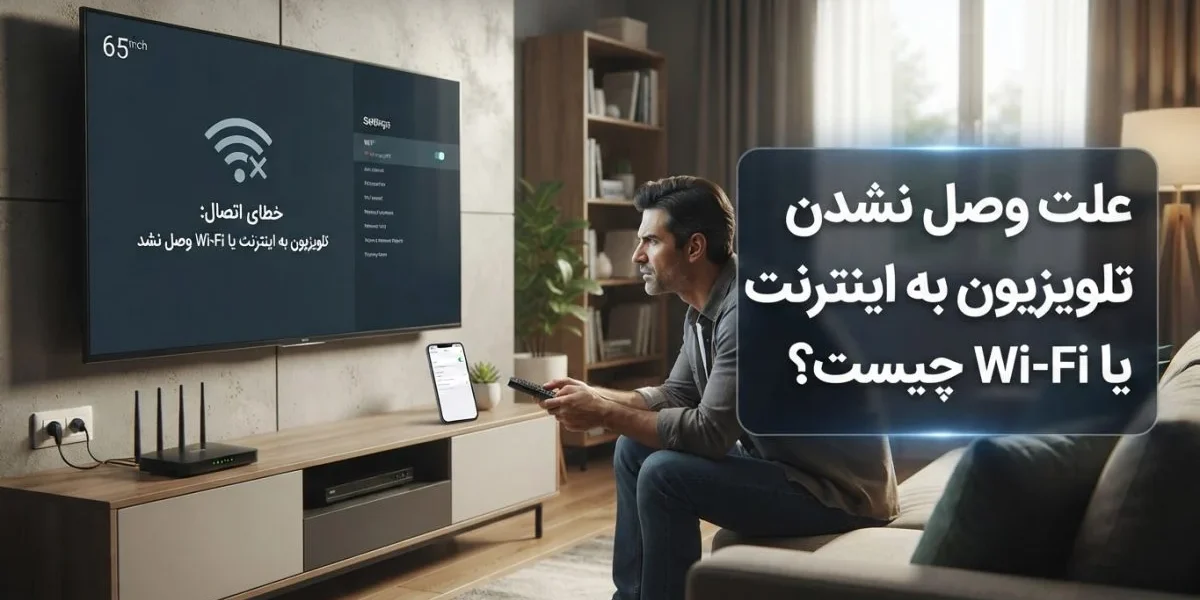
مشکل وصل نشدن تلویزیون به اینترنت یا Wi-Fi یکی از رایجترین خرابیهایی است که کاربران تلویزیونهای هوشمند با آن روبهرو میشوند. این ایراد معمولاً بهصورت قطع و وصل شدن شبکه، پیدا نشدن مودم، خطای اتصال، یا باقی ماندن تلویزیون روی حالت «در حال اتصال» خودش را نشان میدهد. گاهی هم تلویزیون شبکه را میبیند اما رمز را قبول نمیکند یا بعد از اتصال، اینترنت در دسترس نیست. این مشکل میتواند ساده باشد یا به یک ایراد سختافزاری در بخش وایفای دستگاه مربوط شود.
کاربران معمولاً زمانی با این مشکل روبهرو میشوند که مودم را عوض کردهاند، رمز شبکه تغییر کرده، تلویزیون آپدیت نشده، یا تنظیمات شبکه بههم خورده است. در بعضی موارد نیز ضعف آنتندهی، شلوغی فرکانس 2.4 یا 5 گیگاهرتز، و حتی اختلال نرمافزاری سیستمعامل تلویزیون باعث میشود اتصال پایدار شکل نگیرد. نکته مهم این است که همه این حالتها لزوماً به خرابی جدی منجر نمیشوند و بخشی از آنها با چند بررسی ساده در منزل برطرف میشوند.
در این مقاله بهصورت کاملاً کاربردی و بر اساس تجربه تعمیرات، توضیح میدهیم وصل نشدن تلویزیون به اینترنت یا Wi-Fi دقیقاً از چه چیزهایی ناشی میشود، چطور آن را مرحلهبهمرحله بررسی کنید، چه کارهایی نباید انجام دهید، و چه زمانی لازم است دستگاه توسط تعمیرکار بررسی شود. همچنین در پایان، یک جدول خلاصه و بخش پرسشهای متداول قرار دادهایم تا سریعتر به پاسخ برسید.
جدول محتوا
علت «وصل نشدن تلویزیون به اینترنت یا Wi-Fi» چیست؟
به زبان ساده، تلویزیون برای اتصال به اینترنت باید سه چیز را همزمان درست داشته باشد: ماژول وایفای سالم، تنظیمات شبکه صحیح و سیگنال مناسب از مودم یا روتر. اگر یکی از این سه بخش دچار مشکل شود، اتصال برقرار نمیشود. گاهی خود تلویزیون شبکه را شناسایی میکند اما مرحله احراز هویت شکست میخورد. در برخی مواقع هم تلویزیون به شبکه وصل میشود ولی اینترنت کار نمیکند؛ این حالت معمولاً از مودم، DNS، یا تنظیمات شبکه است، نه لزوماً از تلویزیون.
این خرابی در مدلهای مختلف تلویزیون هوشمند دیده میشود. برای مثال در برخی مدلهای سامسونگ، الجی، سونی، اسنوا، دوو، تیسیال، ایکسویژن و حتی برخی تلویزیونهای اندرویدی، کاربران گزارش میکنند که پس از مدتی دستگاه دیگر به وایفای متصل نمیشود یا شبکه را با تأخیر میبیند. تفاوت برندها در منوی تنظیمات و نوع سیستمعامل است، اما منطق عیبیابی تقریباً در همه آنها مشابه است.
در تجربه تعمیرگاهی، خیلی وقتها ریشه مشکل یک مورد ساده مثل تغییر رمز مودم، فعال بودن فیلتر MAC، ضعیف بودن سیگنال، یا خراب شدن تنظیمات تاریخ و ساعت است. اما در بعضی تلویزیونها، مخصوصاً اگر دستگاه مدت طولانی خاموش مانده یا نوسان برق داشته باشد، ایراد میتواند به ماژول وایفای، برد مین یا قطعههای مرتبط روی برد هم برسد. به همین دلیل تشخیص درست، قبل از هر تعمیری اهمیت زیادی دارد.
علتهای اصلی وصل نشدن تلویزیون به اینترنت یا Wi-Fi
ضعف یا ناپایداری سیگنال وایفای
یکی از رایجترین علتها، ضعیف بودن سیگنال مودم در محل تلویزیون است. اگر تلویزیون دور از مودم قرار گرفته باشد، دیوارهای ضخیم بین آنها باشد یا دستگاههای زیادی در اطراف شبکه را اشغال کرده باشند، اتصال یا برقرار نمیشود یا خیلی زود قطع میشود. این مشکل در آپارتمانها و خانههایی که چند اتاق دارند بسیار شایع است.
علائم: تلویزیون شبکه را پیدا میکند اما اتصال پایدار نیست، سرعت پایین است، ویدئوها با قطع و وصل پخش میشوند یا اتصال بعد از چند دقیقه میپرد. رایج بودن: بسیار رایج. امکان رفع در منزل: بله، در بیشتر موارد با نزدیک کردن مودم، تغییر محل روتر، یا استفاده از تقویتکننده سیگنال حل میشود.
اشتباه در رمز عبور یا تغییر تنظیمات مودم
گاهی مشکل اصلاً از تلویزیون نیست. اگر رمز مودم تغییر کرده باشد، حروف بزرگ و کوچک درست وارد نشوند، یا نوع امنیت شبکه عوض شده باشد، تلویزیون نمیتواند به شبکه وصل شود. بعضی تلویزیونها با برخی تنظیمات امنیتی مثل WPA3 یا حالتهای خاص احراز هویت سازگاری کامل ندارند.
علائم: پیام خطای رمز اشتباه، اتصال ناقص، یا برگشت به صفحه انتخاب شبکه. رایج بودن: خیلی رایج، مخصوصاً بعد از تغییر مودم یا ریست آن. امکان رفع در منزل: بله، با بررسی دقیق رمز، تنظیمات امنیت و نام شبکه معمولاً حل میشود.
بههمریختن تنظیمات شبکه تلویزیون
تلویزیون مانند هر دستگاه هوشمند دیگر، تنظیمات شبکه را ذخیره میکند. اگر این تنظیمات خراب شوند، ممکن است دستگاه نتواند به روتر وصل شود یا بعد از اتصال، اینترنت نداشته باشد. این مسئله در اثر آپدیت ناقص، قطع برق، یا تغییرات متعدد در شبکه رخ میدهد.
علائم: تلویزیون شبکه را میبیند ولی گیر میکند، خطای DHCP یا IP میدهد، یا اصلاً صفحه اتصال بالا نمیآید. رایج بودن: متوسط تا زیاد. امکان رفع در منزل: بله، با حذف شبکه ذخیرهشده و اتصال مجدد، یا بازنشانی تنظیمات شبکه.
خرابی نرمافزاری یا باگ سیستمعامل
در تلویزیونهای هوشمند، سیستمعامل نقش مهمی در مدیریت اتصال دارد. اگر نرمافزار تلویزیون باگ داشته باشد، برنامهها درست باز نشوند، یا آپدیت ناقص انجام شده باشد، اتصال به اینترنت مختل میشود. این مورد در برخی مدلها پس از روشن و خاموش کردنهای مکرر یا قطعی برق بیشتر دیده میشود.
علائم: گیر کردن روی لوگو یا منوی شبکه، بسته شدن تنظیمات، وصل نشدن با وجود سالم بودن مودم. رایج بودن: نسبتاً رایج. امکان رفع در منزل: تا حدی بله؛ با ریست نرمافزاری، بروزرسانی، یا بازنشانی کارخانهای در موارد لازم.
تغییر تاریخ و ساعت تلویزیون
شاید ساده به نظر برسد، اما در بسیاری از تلویزیونها اگر تاریخ و ساعت سیستم درست نباشد، اتصال امن به برخی شبکهها یا سرویسهای آنلاین با مشکل مواجه میشود. این موضوع بهخصوص بعد از قطع برق یا خالی شدن حافظه برخی مدلها دیده میشود.
علائم: خطا هنگام اتصال، باز نشدن اپلیکیشنها، یا نمایش نادرست گواهی امنیتی. رایج بودن: کمتر از موارد قبلی، اما مهم. امکان رفع در منزل: بله، بسیار آسان است.
فعال بودن فیلتر MAC یا محدودیت دسترسی در مودم
بعضی مودمها بهصورت دستی اجازه اتصال فقط به دستگاههای مشخص را میدهند. اگر فیلتر MAC روشن باشد یا محدودیت کاربران اعمال شده باشد، تلویزیون حتی با رمز درست هم اجازه اتصال نمیگیرد. این مورد بیشتر زمانی رخ میدهد که مودم توسط فرد دیگری تنظیم شده باشد.
علائم: تلویزیون همیشه رد میشود، در حالی که دیگر دستگاهها وصل هستند. رایج بودن: متوسط. امکان رفع در منزل: بله، اگر به پنل مودم دسترسی داشته باشید و با تنظیمات آن آشنا باشید.
ناسازگاری باند 5 گیگاهرتز یا تنظیمات فرکانس
بعضی تلویزیونها فقط از باند 2.4 گیگاهرتز پشتیبانی میکنند یا در دریافت باند 5 گیگاهرتز محدودیت دارند. اگر مودم شما روی یک باند خاص تنظیم شده باشد، تلویزیون ممکن است شبکه را نبیند یا به آن وصل نشود. همچنین نامگذاری مشترک دو باند در برخی روترها میتواند باعث سردرگمی تلویزیون شود.
علائم: شبکه دیده نمیشود یا اتصال انجام نمیشود. رایج بودن: زیاد، مخصوصاً در مدلهای قدیمیتر. امکان رفع در منزل: بله، با تفکیک نام دو باند، تغییر فرکانس، یا فعال کردن باند سازگار.
اختلال در ماژول وایفای یا برد مین
اگر بررسیهای نرمافزاری و تنظیماتی نتیجه ندهد، احتمال خرابی سختافزاری مطرح میشود. ماژول وایفای ممکن است ضعیف شده باشد، اتصالاتش شل شده باشد، یا خود برد مین دچار ایراد شده باشد. نوسان برق، رطوبت، ضربه، یا فرسودگی طولانیمدت از عوامل مؤثر هستند.
علائم: تلویزیون اصلاً شبکهها را پیدا نمیکند، در بخش شبکه خطا میدهد، یا وایفای مدام قطع میشود. رایج بودن: کمتر از مشکلات نرمافزاری، اما مهم و تخصصی. امکان رفع در منزل: معمولاً خیر؛ نیاز به بررسی تعمیرکار دارد.
خرابی آنتن داخلی یا اتصالات مرتبط
در برخی تلویزیونها، مشکل از خود ماژول نیست بلکه از آنتن داخلی یا مسیر ارتباطی آن با برد است. اگر کابل فلت، سوکت، یا بخش رابط آسیب دیده باشد، کیفیت دریافت ضعیف میشود یا اتصال کامل از بین میرود.
علائم: پیدا نکردن شبکه، اتصال ضعیف، یا عملکرد ناپایدار. رایج بودن: کمتر، ولی در تلویزیونهای ضربهخورده یا جابهجا شده دیده میشود. امکان رفع در منزل: خیر، نیاز به باز کردن دستگاه دارد.
چگونه این خرابی را در خانه بررسی کنیم؟
برای بررسی وصل نشدن تلویزیون به اینترنت یا Wi-Fi بهتر است از سادهترین کارها شروع کنید و قدمبهقدم جلو بروید. این روش هم وقت شما را کمتر میگیرد و هم از باز کردن بیمورد دستگاه جلوگیری میکند. در هر مرحله، قبل از هر اقدامی، تلویزیون و مودم را بهدرستی خاموش و از برق جدا کنید اگر لازم باشد.
مرحله 1: بررسی وضعیت مودم و اینترنت
اول مطمئن شوید اینترنت خانه روی گوشی یا لپتاپ فعال است. اگر سایر دستگاهها هم به اینترنت وصل نمیشوند، مشکل از تلویزیون نیست و باید مودم، سرویس اینترنت یا خط ارتباطی بررسی شود. چراغهای مودم را نگاه کنید و مطمئن شوید خط DSL، اینترنت یا WAN در وضعیت عادی است.
نکته ایمنی: بههیچوجه در زمان روشن بودن مودم، کابلها را بهزور جابهجا نکنید. اگر بوی سوختگی یا داغی غیرعادی دیدید، دستگاه را از برق بکشید.
مرحله 2: خاموش و روشن کردن تلویزیون و مودم
تلویزیون را خاموش کنید، دوشاخه آن را حدود 1 تا 2 دقیقه از برق بکشید و مودم را هم ریست نرم کنید. این کار بسیاری از خطاهای موقت شبکه را پاک میکند. در عمل، من بارها دیدهام که فقط با یک راهاندازی مجدد ساده، اتصال برمیگردد.
نکته ایمنی: حتماً از دکمه خاموش روی دستگاه یا قطع برق از پریز استفاده کنید، نه دستکاری داخلی.
مرحله 3: حذف شبکه ذخیرهشده و اتصال دوباره
وارد تنظیمات شبکه تلویزیون شوید، شبکه وایفای را حذف کنید و دوباره با رمز صحیح وصل شوید. اگر نام شبکه مشابهی دارید، دقت کنید که دقیقاً همان SSID را انتخاب کرده باشید. اشتباه در انتخاب شبکههای نزدیک با اسم مشابه، بسیار رایج است.
نکته ایمنی: فقط از منوی تنظیمات رسمی دستگاه استفاده کنید و از نصب برنامههای ناشناس برای مدیریت شبکه خودداری کنید.
مرحله 4: بررسی تاریخ، ساعت و منطقه زمانی
تاریخ و ساعت تلویزیون را بررسی کنید و در حالت خودکار قرار دهید. در بسیاری از مدلها، مخصوصاً تلویزیونهای اندرویدی، این کار برای برقراری ارتباط امن ضروری است. اگر زمان دستگاه عقب یا جلو باشد، ممکن است اتصال به بعضی سرویسها شکست بخورد.
نکته ایمنی: هنگام تنظیمات، از ریستهای پیدرپی و تغییرات بیدلیل بپرهیزید تا تنظیمات دیگر بههم نریزد.
مرحله 5: تست فاصله و محل قرارگیری تلویزیون
تلویزیون را موقتاً به مودم نزدیک کنید یا مودم را در محل بالاتر و بازتری قرار دهید. اگر در فاصله نزدیک اتصال برقرار شد، مشکل احتمالاً از پوشش ضعیف وایفای است، نه خرابی تلویزیون. در این حالت، تقویتکننده شبکه یا تنظیم بهتر روتر کمک میکند.
نکته ایمنی: مودم را روی وسایل گرمایشی، کنار پنجره مرطوب، یا نزدیک مایکروویو قرار ندهید.
مرحله 6: تغییر باند یا کانال مودم
اگر با باند 5 گیگاهرتز وصل نمیشود، باند 2.4 گیگاهرتز را امتحان کنید. در برخی مدلها برعکس هم ممکن است. همچنین تغییر کانال وایفای در پنل مودم میتواند تداخل را کم کند. این کار برای ساختمانهای شلوغ بسیار مؤثر است.
نکته ایمنی: اگر با تنظیمات روتر آشنا نیستید، فقط از تغییرات ساده و قابل برگشت استفاده کنید.
مرحله 7: بازنشانی تنظیمات شبکه
اگر هنوز مشکل باقی بود، تنظیمات شبکه تلویزیون را به حالت اولیه برگردانید. این کار برای حذف خطاهای ذخیرهشده مفید است. در بعضی مدلها لازم است فقط تنظیمات شبکه ریست شود، نه کل تلویزیون. این گزینه بهتر از ریست کارخانهای کامل است.
نکته ایمنی: قبل از بازنشانی، رمزهای مهم و تنظیمات اپها را یادداشت کنید تا بعداً دوباره وارد کنید.
مرحله 8: بررسی بهروزرسانی نرمافزار
اگر تلویزیون با کابل لن یا هاتاسپات گوشی به اینترنت وصل میشود، در صورت امکان نرمافزار آن را بهروزرسانی کنید. آپدیتها معمولاً باگهای شبکه را برطرف میکنند. البته اگر اتصال حتی موقت هم برقرار نمیشود، بهتر است این مرحله را با احتیاط و در صورت دسترسی به اینترنت جایگزین انجام دهید.
نکته ایمنی: هنگام آپدیت، تلویزیون را خاموش نکنید و برق را قطع نکنید؛ این کار میتواند آسیب نرمافزاری جدی ایجاد کند.
مرحله 9: تست با هاتاسپات گوشی
برای تشخیص اینکه مشکل از تلویزیون است یا مودم، هاتاسپات موبایل را روشن کنید و تلویزیون را به آن وصل کنید. اگر تلویزیون به هاتاسپات متصل شد، مشکل بیشتر به مودم یا تنظیمات شبکه خانگی مربوط است. اگر باز هم وصل نشد، احتمال خرابی در خود تلویزیون بیشتر میشود.
نکته ایمنی: از وارد کردن رمز در شبکههای ناشناس خودداری کنید و هاتاسپات را فقط برای تست کوتاه استفاده کنید.
چه کارهایی را نباید انجام داد؟
در برخورد با مشکل اتصال، بعضی رفتارها نهتنها کمکی نمیکنند، بلکه ممکن است وضعیت را بدتر کنند. اگر وصل نشدن تلویزیون به اینترنت یا Wi-Fi برای شما پیش آمده، از این اشتباهات دوری کنید:
- ریست کارخانهای پشت سر هم: برخی کاربران چند بار پیاپی تلویزیون را به تنظیمات کارخانه برمیگردانند. این کار اگرچه گاهی لازم است، اما تکرار بیمورد آن باعث از بین رفتن تنظیمات شخصی و طولانی شدن عیبیابی میشود.
- باز و بسته کردن خودسرانه دستگاه: باز کردن تلویزیون بدون دانش فنی میتواند به فلتها، بکلایت، برد و اتصالات داخلی آسیب بزند.
- نصب برنامههای ناشناس: برخی اپها برای «تعمیر وایفای» یا «افزایش سرعت شبکه» منتشر میشوند، اما ممکن است تنظیمات دستگاه را بیشتر بههم بریزند.
- فشار دادن بیش از حد به آداپتور یا کابلها: اگر تلویزیون یا مودم برقرسانی ناپایدار دارند، دستکاری نادرست کابلها میتواند به پورتها آسیب بزند.
- ادامه استفاده با نوسان برق: اگر برق منطقه ناپایدار است، ادامه کار بدون محافظ مناسب، ریسک خرابی برد را بالا میبرد.
چه زمانی باید با تعمیرکار تماس بگیریم؟
اگر بعد از بررسیهای پایه هنوز اتصال برقرار نشد، وقت آن است که دستگاه توسط فرد متخصص بررسی شود. موارد زیر معمولاً نیاز به تعمیر تخصصی دارند:
- تلویزیون هیچ شبکهای را شناسایی نمیکند.
- با هاتاسپات گوشی هم وصل نمیشود.
- ماژول وایفای در منو نمایش داده نمیشود یا خطا میدهد.
- تنظیمات شبکه مرتب میپرد و ذخیره نمیشود.
- تلویزیون بعد از آپدیت یا قطعی برق دچار اختلال شدید شده است.
- دستگاه قبلاً ضربه خورده، آبخوردگی داشته یا نوسان برق شدید را تجربه کرده است.
در این شرایط، احتمال خرابی برد مین، ماژول وایفای، یا مسیرهای ارتباطی داخل دستگاه وجود دارد. باز کردن و تست این بخشها به ابزار و تجربه نیاز دارد. در تجربه تعمیرات، خیلی از تلویزیونهایی که «فقط وایفایشان مشکل داشت»، بعد از بررسی دقیق مشخص شد ایراد در قطعات ریز برد یا لحیمکاری بخش شبکه بوده است.
هزینه تعمیر به چه عواملی بستگی دارد؟
بدون اعلام قیمت، باید گفت هزینه تعمیر این خرابی به چند عامل بستگی دارد:
- نوع ایراد: اگر مشکل نرمافزاری باشد، معمولاً با زمان و تنظیمات کمتر حل میشود. اما خرابی سختافزاری هزینه بیشتری دارد.
- مدل و برند تلویزیون: ساختار برد و نوع ماژول شبکه در برندهای مختلف متفاوت است.
- دسترسی به قطعه: اگر ماژول وایفای یا قطعه برد نیاز به تعویض داشته باشد، موجودی قطعه مهم است.
- شدت آسیب: خرابی ناشی از نوسان برق، رطوبت یا ضربه معمولاً پیچیدهتر است.
- نیاز به تعمیر برد: تعمیر لحیمکاری یا تعویض آیسیها زمانبرتر از تنظیمات معمولی است.
- محل انجام تعمیر: عیبیابی در منزل، انتقال دستگاه به تعمیرگاه، یا تعمیر در محل میتواند روی هزینه نهایی اثر بگذارد.
چگونه از بروز این خرابی جلوگیری کنیم؟
پیشگیری همیشه سادهتر و کمهزینهتر از تعمیر است. برای جلوگیری از بروز دوباره مشکل اتصال به وایفای، این کارها را انجام دهید:
- مودم را در جای مناسب قرار دهید: مرکز خانه، ارتفاع مناسب و دور از موانع ضخیم بهترین حالت است.
- برق پایدار استفاده کنید: محافظ برق استاندارد برای تلویزیون و مودم ضروری است.
- آپدیتهای رسمی را بهموقع نصب کنید: بهروزرسانیها باگهای شبکه را کاهش میدهند.
- رمز شبکه را بدون نیاز تغییر ندهید: تغییرات مکرر رمز، دستگاهها را دچار خطا میکند.
- تلویزیون را بیش از حد به مودم وابسته نکنید: در صورت امکان، شبکه سیمی LAN هم برای تست یا استفاده در نظر بگیرید.
- از ریست و خاموشی ناگهانی پرهیز کنید: خاموش کردن تلویزیون در زمان آپدیت یا ذخیره تنظیمات، مشکلساز است.
- گرد و غبار و گرما را جدی بگیرید: تهویه مناسب، عمر قطعات داخلی را افزایش میدهد.
جدول خلاصه
| علامت | علت احتمالی | امکان رفع در منزل | نیاز به تعمیرکار |
|---|---|---|---|
| پیدا نشدن شبکه وایفای | ضعف سیگنال، خرابی ماژول، تنظیمات مودم | بله، در موارد ساده | در صورت خرابی سختافزاری |
| وصل شدن و قطع شدن مداوم | فاصله زیاد از مودم، تداخل فرکانس، باگ نرمافزاری | بله | اگر مشکل ادامهدار باشد |
| پذیرفته نشدن رمز | رمز اشتباه، امنیت شبکه، تغییر تنظیمات مودم | بله | معمولاً خیر |
| اتصال برقرار است ولی اینترنت نیست | DNS، مودم، IP، اختلال نرمافزاری | بله | گاهی لازم است |
| عدم شناسایی کامل شبکه | خرابی برد یا ماژول وایفای | خیر | بله |
سوالات متداول
چرا تلویزیون من وایفای را میبیند ولی وصل نمیشود؟
این حالت معمولاً به رمز اشتباه، ناسازگاری تنظیمات مودم، ضعف سیگنال، یا خطای نرمافزاری مربوط است. اگر تلویزیون شبکه را میبیند، یعنی بخش دریافت اولیه تا حدی فعال است، اما مرحله اتصال نهایی دچار مشکل شده است. ابتدا رمز و تنظیمات مودم را بررسی کنید و سپس شبکه را حذف و دوباره اضافه کنید.
آیا خراب شدن مودم میتواند باعث وصل نشدن تلویزیون به اینترنت یا Wi-Fi شود؟
بله. در بسیاری از موارد مشکل از تلویزیون نیست و مودم مقصر اصلی است. اگر سایر دستگاهها هم اتصال ضعیف یا ناپایدار دارند، احتمال خرابی مودم، تنظیمات اشتباه یا اختلال سرویس اینترنت زیاد است. تست با هاتاسپات گوشی بهترین راه برای تفکیک این دو حالت است.
اگر تلویزیون به هاتاسپات وصل شد ولی به مودم وصل نشد، مشکل از کجاست؟
در این حالت معمولاً تلویزیون سالم است و ایراد به مودم یا تنظیمات شبکه خانگی برمیگردد. ممکن است باند فرکانسی، رمزگذاری، فیلتر MAC یا تداخل سیگنال باعث این مشکل شده باشد. بهتر است تنظیمات روتر و فاصله تلویزیون از مودم بررسی شود.
آیا ریست کارخانهای همیشه مشکل وایفای را حل میکند؟
خیر. ریست کارخانهای فقط زمانی مفید است که مشکل از تنظیمات نرمافزاری یا دادههای ذخیرهشده باشد. اگر ماژول وایفای یا برد تلویزیون آسیب دیده باشد، ریست کارخانهای هیچ کمکی نمیکند و فقط تنظیمات شخصی شما را حذف میکند.
چرا بعد از آپدیت، تلویزیون به Wi-Fi وصل نمیشود؟
گاهی یک آپدیت ناقص یا ناسازگار باعث اختلال در بخش شبکه میشود. در این شرایط ممکن است پاک کردن شبکه ذخیرهشده، ریست تنظیمات شبکه، یا نصب نسخه جدیدتر مشکل را حل کند. اگر بعد از آپدیت، منوی شبکه هم درست کار نمیکند، باید دستگاه بررسی تخصصی شود.
آیا فاصله زیاد از مودم واقعاً روی اتصال تلویزیون اثر دارد؟
بله، خیلی زیاد. تلویزیونها نسبت به بعضی گوشیها یا لپتاپها گیرنده ضعیفتری دارند. اگر فاصله زیاد باشد یا دیوارهای ضخیم بین دستگاه و مودم قرار بگیرد، اتصال ضعیف یا ناپایدار میشود. جابهجایی مودم یا استفاده از تقویتکننده سیگنال در این موارد کمک میکند.
چطور بفهمم مشکل از ماژول وایفای تلویزیون است؟
اگر تلویزیون هیچ شبکهای را پیدا نمیکند، با هاتاسپات هم وصل نمیشود، و تنظیمات شبکه مدام خطا میدهند، احتمال خرابی ماژول یا برد زیاد میشود. البته این تشخیص قطعی نیست و باید توسط تعمیرکار با ابزار تست شود. باز کردن دستگاه بدون تجربه توصیه نمیشود.
آیا استفاده از کابل LAN بهتر از Wi-Fi است؟
از نظر پایداری، بله. کابل LAN معمولاً اتصال باثباتتری فراهم میکند و برای تست عیبیابی هم بسیار مفید است. اگر تلویزیون با کابل به اینترنت وصل شود اما با وایفای نه، مشکل بیشتر به بخش بیسیم یا تنظیمات مودم مربوط است.
جمعبندی
مشکل وصل نشدن تلویزیون به اینترنت یا Wi-Fi در بیشتر مواقع با چند بررسی ساده قابل شناسایی است. از ضعیف بودن سیگنال و اشتباه در رمز گرفته تا باگ نرمافزاری و خرابی ماژول وایفای، همگی میتوانند باعث این خرابی شوند. مهمترین کار این است که مرحلهبهمرحله جلو بروید، ابتدا مودم و تنظیمات را بررسی کنید و فقط وقتی نشانههای خرابی سختافزاری دیده شد، سراغ تعمیر تخصصی بروید.
اگر از تلویزیون هوشمند خود درست نگهداری کنید، بهروزرسانیها را بهموقع انجام دهید، مودم را در جای مناسب بگذارید و از نوسان برق جلوگیری کنید، احتمال بروز این مشکل بسیار کمتر میشود. در نهایت، تشخیص درست و اقدام بهموقع، هم هزینه تعمیر را کاهش میدهد و هم عمر مفید دستگاه را بالا میبرد.